

Connecter un portefeuille
Pour trader ou staker, Taoswap a besoin d’un portefeuille qui signe vos transactions. Vous signez chaque transaction dans ce portefeuille. Vos clés et votre phrase de récupération ne quittent jamais votre appareil, et Taoswap ne les reçoit jamais.
Deux options s’offrent à vous :
- Un portefeuille sous forme d’extension de navigateur, le choix le plus sûr : ses clés restent dans le bac à sable de l’extension.
- Le portefeuille intégré, qui garde une phrase de récupération chiffrée dans votre navigateur. Utilisez-le là où les extensions ne sont pas disponibles, comme sur un téléphone.
Portefeuilles pris en charge
Section intitulée « Portefeuilles pris en charge »Taoswap fonctionne avec ces extensions de navigateur Bittensor : Talisman, Crucible, Polkadot.js, SubWallet, TaoStats et TAO.com.
Signer avec un Ledger
Section intitulée « Signer avec un Ledger »Taoswap n’a pas de connexion directe à un portefeuille matériel : un Ledger signe à travers une extension de navigateur qui le prend en charge, comme Talisman, SubWallet, Polkadot.js ou Crucible.
-
Avec Ledger Live, installez l’application Polkadot sur votre Ledger.
-
Ajoutez votre compte Ledger à l’extension, comme l’explique le guide de l’extension.
-
Connectez cette extension à Taoswap, comme décrit plus bas, et choisissez le compte Ledger.
-
Pour chaque signature, déverrouillez le Ledger, ouvrez l’application Polkadot et confirmez sur l’appareil. Taoswap attend chaque réponse deux minutes. En mode Self-Custody de MEV Shield, un swap demande deux confirmations.
Le portefeuille intégré ne peut pas signer avec un Ledger.
Connecter une extension de navigateur
Section intitulée « Connecter une extension de navigateur »-
Installez l’extension, et créez ou importez votre compte dedans. Si Taoswap était déjà ouvert, rechargez la page.
-
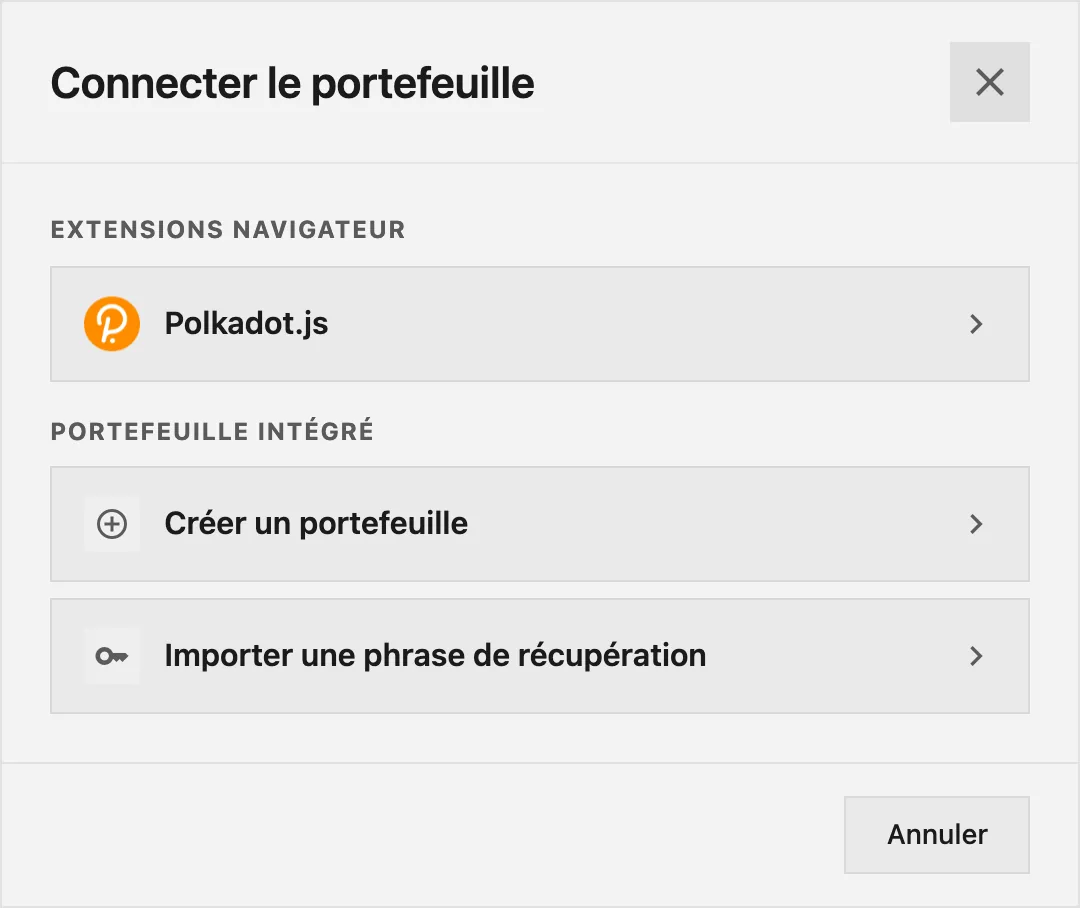
Choisissez Connecter le portefeuille dans l’en-tête.
-
Choisissez votre portefeuille dans la fenêtre. Un portefeuille qui n’est pas installé affiche un lien Installer.
-
Dans la fenêtre de l’extension, autorisez le site, que l’extension nomme Taoswap, et choisissez les comptes à partager.
-
Votre compte apparaît dans l’en-tête, et Taoswap charge ses soldes.
Taoswap ne liste que les comptes Bittensor. Si l’extension n’en partage aucun, par exemple parce qu’elle ne partage que des comptes Ethereum, rien ne se connecte.
À votre visite suivante, Taoswap reconnecte le même portefeuille et le même compte, jusqu’à ce que vous vous déconnectiez.
Changer de compte ou se déconnecter
Section intitulée « Changer de compte ou se déconnecter »Cliquez sur votre compte dans l’en-tête pour ouvrir le menu du compte. Choisissez un autre compte pour le rendre actif : le compte actif est celui qui signe.
Déconnecter met fin à la connexion du côté de Taoswap. L’extension garde sa propre autorisation pour le site, que vous pouvez retirer dans l’extension. Pour utiliser une autre extension, choisissez Déconnecter, puis de nouveau Connecter le portefeuille.
Utiliser le portefeuille intégré
Section intitulée « Utiliser le portefeuille intégré »Le portefeuille intégré chiffre sa phrase de récupération avec votre mot de passe et la stocke dans ce navigateur uniquement. Il ne bénéficie pas du bac à sable isolé d’une extension.
Créer un portefeuille
Section intitulée « Créer un portefeuille »-
Choisissez Connecter le portefeuille, puis Créer un portefeuille sous Portefeuille intégré.
-
Assurez-vous que personne ne voit votre écran, puis choisissez Révéler la seed. Notez les 24 mots dans l’ordre et gardez-les en lieu sûr.
-
Cochez J’ai sauvegardé ma phrase de récupération en lieu sûr, puis choisissez Suivant.
-
Saisissez les mots que l’application demande, pour prouver votre sauvegarde.
-
Nommez le portefeuille, choisissez un mot de passe d’au moins 8 caractères, confirmez-le, et choisissez Créer le portefeuille.
Importer une phrase de récupération
Section intitulée « Importer une phrase de récupération »-
Choisissez Connecter le portefeuille, puis Importer une phrase de récupération.
-
Saisissez votre phrase de récupération de 12 ou 24 mots.
-
Choisissez les comptes à importer. L’Adresse standard est celle que btcli, Talisman et les autres portefeuilles affichent pour cette phrase de récupération. Afficher plus de comptes liste d’autres comptes dérivés.
-
Choisissez un mot de passe et choisissez Importer le portefeuille.
Verrouiller, déverrouiller et approuver
Section intitulée « Verrouiller, déverrouiller et approuver »Le portefeuille se verrouille quand vous rechargez la page, quand vous choisissez Verrouiller le portefeuille dans le menu du compte, et de lui-même au bout d’un moment. Pour le déverrouiller, choisissez Déverrouiller et saisissez votre mot de passe.
Chaque signature ouvre une fenêtre d’approbation dans la page, intitulée Approuver la transaction ou Approuver la signature. Elle décode ce que vous vous apprêtez à signer. Vérifiez-la, puis choisissez Approuver ou Annuler.
Sauvegarder et réinitialiser
Section intitulée « Sauvegarder et réinitialiser »Exporter la phrase de récupération, dans le menu du compte, affiche vos mots une fois votre mot de passe saisi.
Si vous oubliez votre mot de passe, Mot de passe oublié ? Réinitialiser, dans la fenêtre de déverrouillage, supprime le portefeuille de cet appareil. Vous pouvez ensuite importer de nouveau votre phrase de récupération. Effacer les données de votre navigateur pour taoswap.org supprime aussi le portefeuille : gardez donc votre phrase de récupération.
Sur un téléphone
Section intitulée « Sur un téléphone »Les extensions de navigateur ne sont pas disponibles sur mobile, la fenêtre propose donc le portefeuille intégré. Si vous naviguez dans le navigateur d’une application de portefeuille, choisissez Dans un navigateur dApp ? Afficher les extensions pour voir son extension.
Pour ouvrir Taoswap comme une application, voir Taoswap sur votre téléphone.
Consulter une adresse sans se connecter
Section intitulée « Consulter une adresse sans se connecter »Vous pouvez suivre n’importe quelle adresse Bittensor sans portefeuille. Ouvrez Portefeuille, saisissez l’adresse dans le champ Entrez une adresse de portefeuille, et l’application affiche ses avoirs. Ajouter aux favoris la garde dans ce navigateur pour plus tard.
Si votre portefeuille ne se connecte pas, voir Mon portefeuille ne se connecte pas.